Jumat, 08 Februari 2013

0 Menghilangkan Bagian Tertentu Wajah Anda

Pengen punya foto yang ga ada matanya? gampang aja... =p, nih caranya....
Yup kali ini kita belajar edit foto dengan photoshop
1. Open file gambar / foto yang mau di-edit....
2. Tekan S, pada icon yang aktif di tool box, klik kanan dan pilihlah clone stamp tool :

3. Ayo kita “eksekusi” matanya.... =p :

Caranya:

Tahan alt, maka clone stamp yang tadinya lingkaran akan menjadi seperti tanda sasaran / target... Ya, karena memang itu untuk menentukan target bagian gambar yang akan di clone. Klik saja. Pada praktek ini, saya mengklik (sambil menahan alt) di pipinya yang lebih terang. Bukan tanpa maksud, tapi saya bermaksud agar ketika mulai meng-clone untuk menghilangkan sebelah matanya, terang gelapnya tidak terlihat aneh. Setelah mengklik, lepas saja alt-nya. Setelah itu, setiap anda mengklik di canvas tanpa menahan Alt, selain lingkaran clone stamp, akan muncul juga tanda tambah yang menunjukkan daerah yang ter-clone ke daerah mata.
4. Lakukan dengan hati-hati, jika salah, di-undo (Ctrl+z) saja, sebelum semuanya terlambat dan terlihat aneh.
5 Ini hasilnya :

6. Anda hanya perlu melakukan hal yang sama untuk mata yang sebelahnya, nanti hasilnya akan seperti ini :

Hasilnya terlihat dipaksa atau tidak, tergantung kepintaran anda memilih daerah yang di-clone dan bayangannya.
Pemakaian clone stamp yang saya jelaskan mungkin kurang jelas, tentang cara pakainya bisa dilihat lebih jelas di tutorial yang khusus menjelaskan clone stamp tool.
Lagipula, saya yakin, cepat atau lambat setelah mencobanya, anda akan mengerti tentang pemakaian clone stamp.
Just try...

0 Manipulasi Foto Menjadi Efek Kamera Infrared

Pernah lihat uji nyali,uka-uka atau sejenisnya? Tapi sayangnya kita tidak membahas itu, rekaman gambar adegan tersebut menggunakan kamera inframerah, disini saya akan menjelaskan cara mengubah foto berwarna kita sehingga menjadi berefek kamera inframerah menarik bukan...

Sabar... Untuk metode kali ini kita perlu sesajen, yaitu kopi manis ditambah dengan roti kering... Wah Cocok!!! Jangan Lupa Muzic...

Ok... berikut Langkah-langkahnya:

1. Jalankan program photoshop. file --> Open atau tekan [ctrl] + [O] Setelah itu carilah gambar yang akan diubah, Sebagai contoh disini saya menggunakan foto Kucing saya [bukan kucing garong lo...]

Kamu bisa download klik aja download gambar --> versi Zip file
Ukuran VGA 640 x 480 pixels

2. Kita mulai membuat efek Neon Glow
Caranya:
masuk ke menu utama, pilih Filter –-> Artistic –-> Neon Glow...
Atur seperti ini

Lalu OK

3. Sekarang tinggal Effek Pencahayaan
masuk ke menu utama, pilih Image –-> Adjusment –-> Hue/Saturation...
Setting seperti ini

dan OK

Dan hasilnya belajar photoshop kali ini...
kucing
SEMOGA BERMANFAAT ...

0 Cara Mudah Membuat Animasi Photoshop

Mungkin bagi yang suka edit-edit foto, Adobe Photoshop bukan hal baru lagi. Tapi apa fungsi photoshop cuma buat edit foto, nggak kan? Sebenarnya fungsi photoshop sangat banyak, tapi memang diprioritaskan untuk mengedit foto dari namanya saja (photo=foto dan shop=toko) sudah terlihat. Kenyataannya, photoshop bisa dipakai untuk membuat animasi, baik tulisan maupun gambar biasanya untuk membuat banner. Jadi untuk tutorial kali ini aku akan menerangkan Cara Mudah Membuat Animasi dengan Photoshop khususnya membuat animasi tulisan berwarna.
Langkah-langkah seperti berikut :
1. Buka Adobe Photoshop
2. Buka new document
3. Tulis sesuatu di document itu
4. Pada tool box klik icon move tool
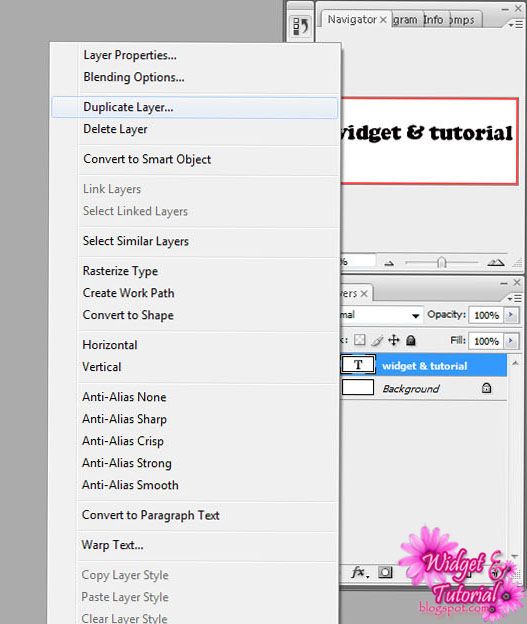
5. Setelah itu pada layer, klik kanan pada layer tulisan>> duplicate layer >> OK
Cara Mudah Membuat Animasi Photoshop 
6. Lakukan duplicate layer 5 kali
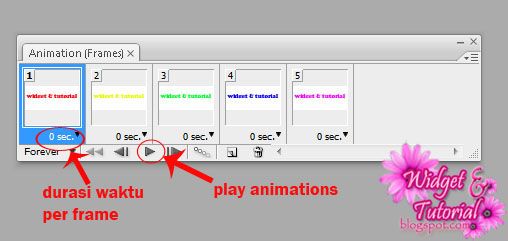
7. Pilih menu windows >> Animations
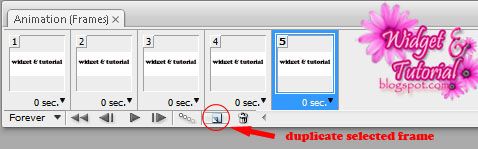
8 . Pada bagian bawah kotak Animations >> klik duplicate selected frame 5 kali
Cara Mudah Membuat Animasi Photoshop 
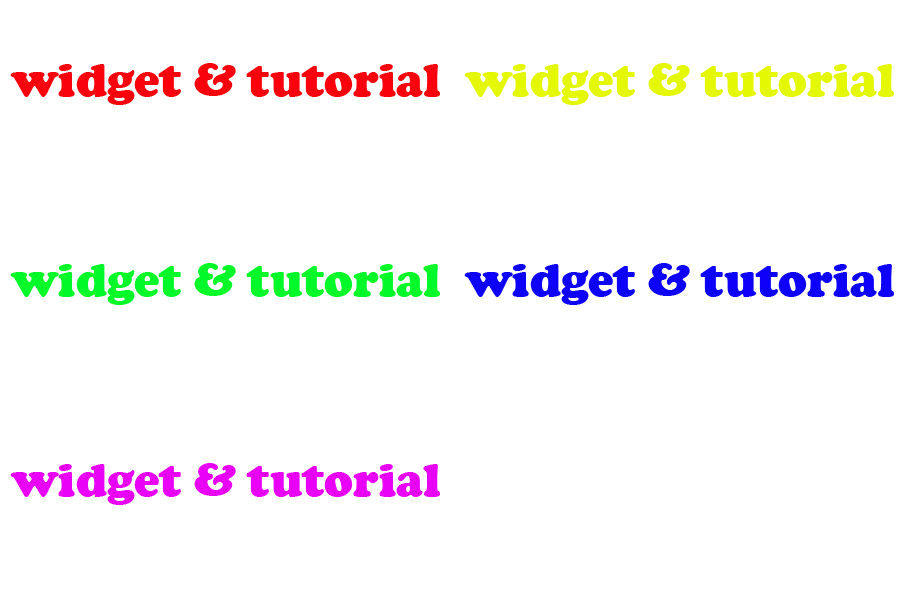
9. Sekarang waktunya mengubah warna tulisan.
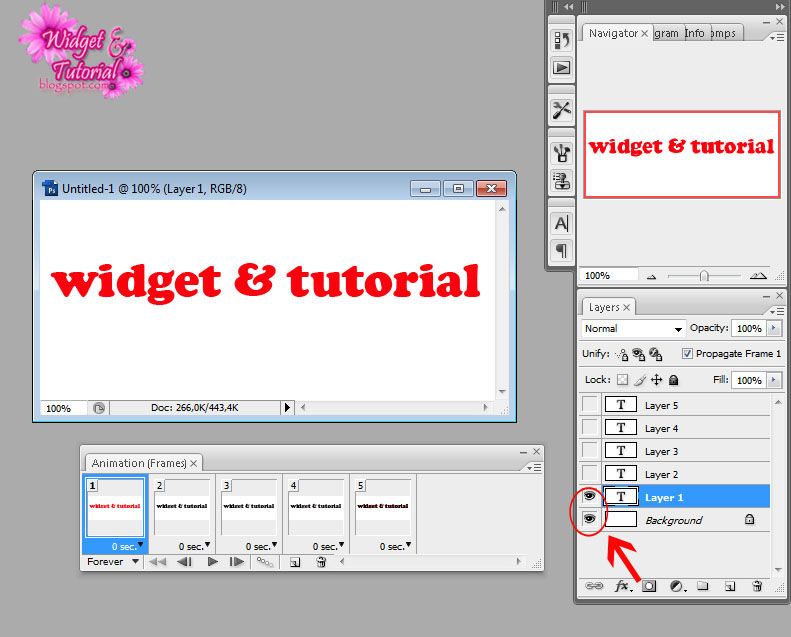
    - Klik frame 1 pada kotak animations >> hilangkan semua tanda mata pada layer kecuali layer 1 dan background >> klik icon Text pada toolbox dan baru ubah warna tulisan jadi merah
    - Klik frame 2 pada kotak animations >> hilangkan semua tanda mata pada layer kecuali layer 2 dan background >> klik icon Text pada toolbox dan baru ubah warna tulisan jadi  kuning
- Klik frame 3 pada kotak animations >> hilangkan semua tanda mata pada layer kecuali layer 3 dan background >> klik icon Text pada toolbox dan baru ubah warna tulisan jadi hijau
dst. sampai frame 5.
Cara Mudah Membuat Animasi Photoshop 

10. Jadi nantinya, frame 1 dengan layer 1, frame 2 dengan layer 2, dst.
11. Setelah itu klik play animation pada bawah kotak animations
Cara Mudah Membuat Animasi Photoshop 
12. Kalau terlalu cepat, maka bisa diubah durasi waktu per frame


Cara menyimpan animasi Photoshop (.gif) :
1. Save dulu image tadi dengan format photoshop biasa (.psd)
2. Selanjutnya pilih menu file >> Save for Web & Devices...
3. Klik save.

Jadi deh,, jika kurang jelas silakan bertanya di kolom komentar :)

0 Gonta Ganti Warna Rambut Sesuka Hatimu


Tutorial kali ini kita akan mencoba editing pada warna rambut.. kita dapat mengganti warna rambut sesuai dengan suasana hati...ada yang perlu kamu ingat, tidak semua warna rambut bisa dirubah, biasanya warna hitam polos sulit untuk diwarna kecuali rambut tersebut memiliki higlight…

ini dia Langkah - langkahnya photoshop tutorial : 1. Buka File gambar diatas dengan Photoshop:

Kamu bisa donlot disini : http://wallpaperstock.net/alexis-bledel-wallpapers_w5529.html 2. Seleksi bagian rambut pada gambar menggunakan POLYGONAL LASSO TOOL


3. Klik pada Menu SELECT > FEATHER (isi Feather Radius : 10 px ) OK

4. Klik Menu IMAGE > ADJUSTMENTS > VARIATIONS

Kamu tinggal klik pada salah satu warna atau lebih untuk mendapatkan warna yang seseuai…klik ORIGINAL untuk mengembalikan pada warna asli gambar….
Selamat Mencoba dan Jangan Lupa Komentarnya

0 CARA MENGEDIT FOTO MENJADI KARTUN DENGAN MENGGUNAKAN PHOTOSHOP


1.   Pertama-tama persiapkanlah dahulu apa-apa saja yang dibutuhkan untuk memulai peng-editan.
  • Software Photoshop (saya menggunakan CS5)
  • Foto yang akan diedit
2.   Jika sudah, masukkan foto ke software Photoshop dengan cara, klik File – Open – “carilah foto yang akan diedit”-Open
3    Kemudian gantilah resolution gambar menjadi 300 pixels/inch dengan cara, klik pada menu Image – Image Size “gantilah resolutionnya” – Ok

4.     Kemudian buatlah minimal 2 layer baru ( 1 layer sebagai background warna putih, dan 1 lagi sebagai Sketchline nya )
Sketchline : gambar yang berupa terdiri dari garis hitam yang membentuk suatu objek diatas background.
gantilah nama layer dengan cara double klik atau klik kanan pada layer lalu piliih layer properties.

5.    Agar layer background berwarna putih gantilah foreground color (putih), kemudian dengan menu Pain Bucket Tool klik pada layer background dan klik lagi pada gambar. Hingga layer background berubah menjadi putih.


Coba lihat pada kotak biru dan merah ada tidak perbedaan??
iy benar sekali, jika terdapat tanda pada layer maka anda telah menginginkan melihat gambar atau image dari layer tersebut, dan jika tidak ada tanda pada layer maka anda tidak menampilkan gambar atau image dari layer tersebut.
6.    Setelah itu sesuaikan ukuran brush dan warna foreground (hitam)
  • Untuk ukuran brush jangan terlalu besar

  • Set Foreground Color (hitam)
7. Nah sekarang kita sudah masuk ke tahap pembuatan skecthline nya. Untuk memulai pembuatan sketchline nya pilih menu Pen Tool.
dengan menu Pen Tool klik sambil digeser pada gambar hingga membentuk lengkungan yang diinginkan seperti pada gambar.
setelah itu, untuk membuat garis hitam nya. klik kanan pada gambar (masih menggunakan Pen Tool) kemudian klik Stroke Path maka akan muncul sebuah form Stroke Path pilih Tool : Brush, Simulate Pressure (jangan dicentang) – klik Ok.


untuk melihat hasilnya, berilah tanda pada layer background kemudian klik kanan di gambar (masih menggunakan Pen Tool) -  klik Delete Path
maka akan terlihat seperti ini.
hilangkan tanda pada layer backgorund, seperti pada gambar di bawah ini.

Background yang berwarna putih sama sekali tidak kelihatan. ini berarti anda telah melakukan perinta untuk tidak ingin menampilkan gambar yang ada pada layer background tersebut.
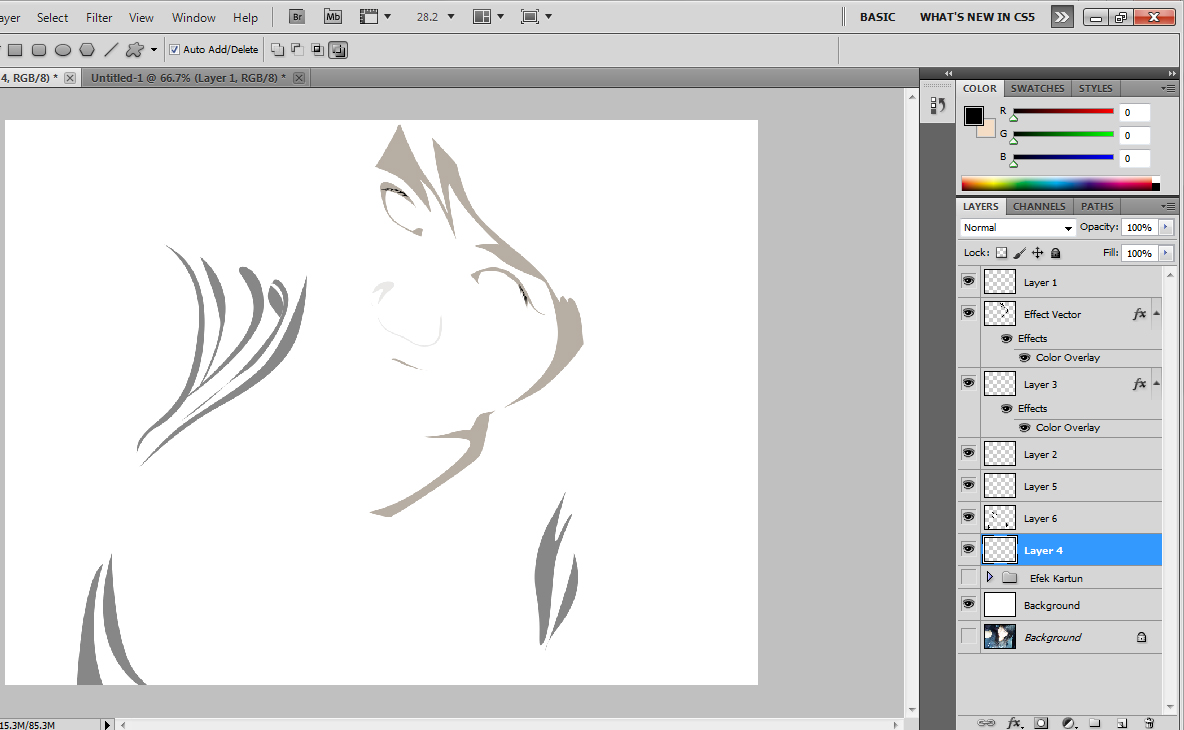
Kemudian lakukanlah hal ini lagi untuk membentuk sketch line lainnya. hingga selesai dan akan terlihat seperti ini.
Coba anda lihat pada tiap layer, terdapat pemberian nama pada masing-masing bagiannya. Hal ini berfungsi untuk memudahkan anda untuk penandaan dalam layer apa bagian dari layer tersebut. Lakukan pemberian nama layer ini pada tahap selanjutnya hingga selesai.
8.    Tahap selanjutnya kita akan melakukan pemberian warna pada tiap bagiannya. Hal ini mudah dilakukan dengan menggunakan menu Brush dan Set Color Foreground lagi kemudian mulailah mewarnai satu persatu, bagian demi bagian, layer demi layer.
Buatlah layer untuk pewarnaan dalam bagian wajah. Kemudian berilah nama layer “Skin Face”
Setelah itu, untuk mendapatkan efek pencahayaannya ubah dahulu Foreground Color dan Background Color nya.
Kemudian lihat pada layer properties di kanan anda. Pilih layer Skin face kemudian lihat di bawahnya klik fx, silahkan pilih Gradient Overlay
Sesuaikan settingan pencahayaannya pada bagian ini. Hingga hasilnya akan terlihat seperti ini.
Sebelum dan sesudah pencahayaan terdapat perbedaan yang mencolok.
Lakukan hal ini pada bagian lainnya seperti pakaian, rambut, dan skin body lainnya dan jangan lupa untuk melakukan pemberian nama bagian pada tiap layer. Hingga gambar seperti ini.

Di sini Anda dapat melihat beberapa penggunaan layer dalam tiap bagian yang digunakan.
pada tahap ini kita telah selesai dalam melakukan pewarnaan. Selanjutnya kita akan memasuki tahap pemberian Effect Vector yang berfungsi untuk memberikan efek bayangan pada gambar. Di sini saya hanya menjelaskan bagaimana cara pembuatannya dengan simple dan mudah, untuk mendalami teknik ini sangat di anjurkan untuk melakukannya sendiri dalam pengembangannya.
ok, kalau begitu kita langsung saja mulai pemberian Effect Vector.
1.    Buatlah layer untuk bagian vektornya seperti pada gambar.
Kemudian klik pada layer Vektor dan gunakan menu Pen Tool lagi untuk melakukan pembuatan Vektor hanya saja kali ini kita tidak akan menggunakan Stroke Path seperti yang tadi, tapi kali ini kita akan menggunakan menu Fill Path.
Cari bagian foto yang terdapat bayangan halus, kemudian buatlah lengkungan atau daerah Fill dengan menggunakan Pen Tool seperti pada gambar.

Kemudian klik kanan di gambar (masih menggunakan Pen Tool) lalu pilih Fill Path lalu klik Ok.

Warna Fill Path berpengaruh dengan warna Foreground Color yang sedang digunakan, maka dari itu ganti lah dahulu Foreground Color menjadi warna hitam sebagai dasar pembelajaran. Maka akan terlihat seperti pada gambar.
klik kanan di gambar (masih menggunakan Pen Tool)
pilih Delete Path untuk menghapus Fill Area yang Anda buat tadi dengan menggunakan Pen Tool. Setelah itu klik bagian bawah di kanan anda pada layer properties tanda ” fx lalu pilih Blending Option.
Lalu akan muncul form Blending Option. Sesuaikanlah Opacity (tingkat transparan objek) untuk mendapatkan efek bayangan yang sesuai dengan selera Anda.
Berikut adalah hasilnya yang merupakan vektor atau bayangan dari sebuah objek.

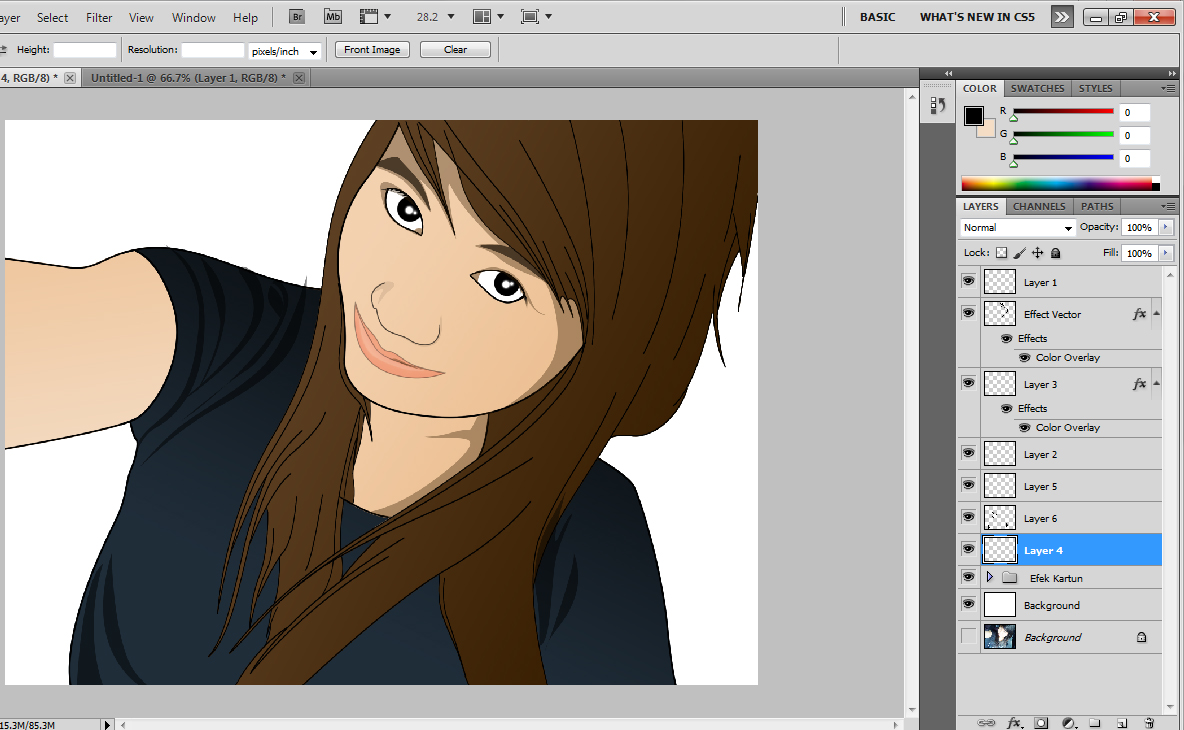
Lakukanlah hal ini hingga semua gambar terlihat sempurna seperti pada gambar di bawah ini.
Vektor tanpa kartun efek.
terdapat beberapa layer yang digunakan untuk membuatnya.
Vektor dengan kartun efek. Gambar terlihat seperti aslinya.

- Selesai.
Untuk Software Photoshop CS5 anda dapat men-download nya di link di bawah ini.
Download Photoshop CS 5 Free
Dan untuk Format PSD nya anda bisa mendapatkannya dengan cara silahkan komentar di bawah ini dengan mengisikan alamat Email anda.
Semoga bermanfaat.